
積載計画の自動化:EasyCargoが Make.com と連携
貨物や物流の管理には、出荷データの入力、トラックやコンテナに貨物が収まるかどうかの確認、重量やサイズの規制に適合しているかの確認など、数え切れないほどの繰り返し作業が必要です。もしこれらのプロセスの背後にある手動のデータ入力を自動化し、本当に重要な戦略的意思決定に集中できたらどうでしょうか?
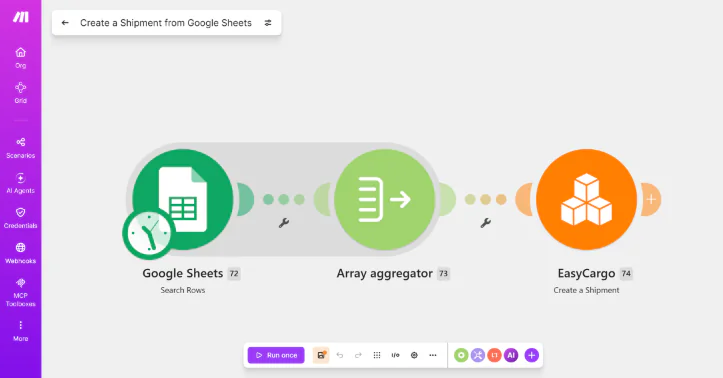
EasyCargoのような積載計画ソフトウェアはすでにこれらの業務を担当していますが、今回はAI駆動のソリューションとともに人気が高まっているシンプルなノーコード方式でEasyCargo APIを利用しやすくする次のステップに踏み出しています。
EasyCargoがMakeと統合され、強力なノーコード自動化が貨物積載計画ワークフローに導入されたことをお知らせできることを嬉しく思います。この統合により、コードを一行書かずにEasyCargoの業務を効率化できる可能性が開かれます。EasyCargoのAPI機能を活用し、Make内からEasyCargoアカウントの一部を管理できる完璧なソリューションです。
Make は、EasyCargoのようなお気に入りのアプリやサービスをつなげるビジュアルオートメーションプラットフォームです。睡眠中にルーティンタスクを処理してくれるデジタルアシスタントのようなものだと考えてください。直感的なドラッグ&ドロップインターフェースで、「シナリオ」と呼ばれる自動化ワークフローを作成し、特定の条件に基づいて異なるプラットフォーム間でアクションをトリガーできます。
EasyCargoをMakeに統合することで、貨物計画ワークフローを自動化できます。 Excelから貨物アイテムを自動的にインポートし、出荷を作成し、すべてのシステムで計画データを視覚的なワークフローで同期できます。 繰り返し作業を自動化し、貴重な時間を節約し、貨物計画プロセスのミスを排除します。
EasyCargo + Makeで何を自動化できますか?
可能性は無限大で、EasyCargo APIの機能だけが制限しています。想像力をかき立てるための実践的な例をいくつかご紹介します。
管理ワークフロー
- 計算された出荷報告書の取得と共有: 既存のレポート詳細や公開リンクを自動的に取得し、クライアントや関係者と共有します。
- EasyCargoアカウントアクセスを持つすべてのユーザーを取得する:誰がアカウントにアクセスできるかを管理し、割り当てられた役割で自動的に新しいユーザーアカウントを作成します。
負荷計画ワークフロー
- 貨物品の配置データを抽出する:最適化結果をERPやレポーティングシステムに取り込み、さらなる分析を行います。
- 積み荷品目をデータベースにインポートする:標準品目構成を自動的に読み込みすることで、定期的な出荷を効率化します。
- Googleスプレッドシートから直接貨物スペースを作成:チームが新しいコンテナ仕様をスプレッドシートに入力すれば、EasyCargoで自動的に貨物スペースを作成できます。
統合の仕組み
EasyCargoのMake統合は、主に2つの要素で動作します。
トリガー(自動化を始めるもの)
トリガーは自動化の「いつ」の部分だと考えてください。ワークフローは、EasyCargoで以下のような時に動作をトリガーできます:
- Googleスプレッドシートに新しい行が追加されたり、既存の行が新しい項目で更新されたりします
- 特定の時間が来る――その頻度も設定できる
- メッセージが受信されます
- メールが届きます
- オンライン会議が始まります
- 選択したGoogleドキュメントはテキストで更新されます
アクション(自動化されるもの)
アクションは 自動化の「その後」の部分です。例えば、Makeは以下のEasyCargoアクションを実行できます:
- 管理者またはユーザーロールを指定して新規ユーザーを作成してください
- 既存の出荷レポートを取得する
- 計算された積載計画のための共有可能な公開リンクを生成する
- 積み荷品目のテンプレートをアカウントに保存しておき、後で使うようにしましょう
- 新しい出荷をEasyCargoアカウントに追加してください
- 新しい貨物スペースの作成
- システムで使用する出荷、貨物スペース、積み荷品目テンプレート、ユーザーを一覧表示・回収します
- 特定の出荷時の積み荷品目配置を取得して、どのように積み込みか正確に確認しましょう
データフロー
この統合によりデータは双方向に流れることが可能となり、EasyCargoに情報を送るだけでなく、その結果を外部システムで活用することも可能です。
この双方向の統合により柔軟性があり、レポートの作成、積み荷品目配置の追跡、ユーザー管理がEasyCargoから直接可能です。また、新しいデータをシステムにプッシュして他のツールも同期させることができます。
はじめに
EasyCargoは Make.com で見つけられます
Makeの検索バーで「EasyCargo」を検索して始めるか、こちらから直接アクセスしてください。
クイックスタートテンプレート
迅速に稼働できるよう、いくつかのすぐに使えるシナリオを用意しました:
- Googleスプレッドシートから出荷を作成する:EasyCargoアカウントにスプレッドシートの行を使って新しいドラフト出荷を作成し、チームがウェブアプリで開いて読み込む準備をします。
- Googleスプレッドシートから積み荷品目テンプレートを作成する:スプレッドシートデータから直接、EasyCargoアカウント内で再利用可能なマスターアイテム定義(寸法、重さ、制約)を一括作成できます。
- Googleスプレッドシートから貨物スペースを作成する:Googleスプレッドシートの仕様を使って新しい貨物スペースを追加してください。現時点ではCargoSpaceTypes.Containerのみがサポートされていますのでご注意ください。
ドキュメントとサポート
- ハウツーガイドを作成する:シナリオの設定や設定に関する包括的なハウツーガイド。
- EasyCargoとMake統合ドキュメント:MakeでEasyCargoモジュールを設定し、ワークフローで使用するためのステップバイステップの手順を紹介します。
- EasyCargo API:APIエンドポイントや事前構築されたMakeテンプレートのロジックを詳細に扱った技術ドキュメント。
- EasyCargoヘルプセンター: もし私たちのサポートが必要なら。
例 シナリオ:Googleスプレッドシートから出荷を作成する
多くの物流会社が価値あると考えている完全な例を詳しく見ていきましょう。
目的:潜在的な顧客がGoogleスプレッドシートや他のスプレッドシートファイルに商品に関するデータを保存した場合、該当するシナリオをトリガーするワンクリックでEasyCargoアカウントに出荷が作成されます。
ステップ1:Googleスプレッドシートファイルを作成する
まず、Googleスプレッドシートのファイルを作成し、アイテムに関するデータを入力します。下の画像では、コンテンツがどのような形に見えるかの例が見られます。 表示されているすべての列を含めてください:グループ名、説明、個数、幅、高さ、長さ、総重量、積み重ね可能? 横積み可能?、そして回転可能ですか?。
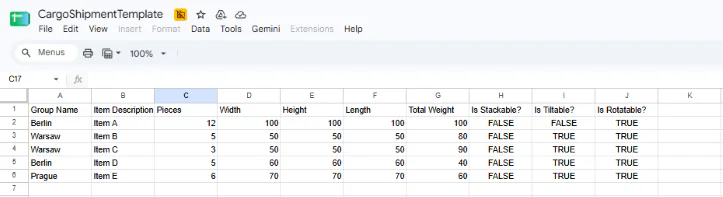
作業をさらに簡単にするために、すぐにコピーして作業を始められるすぐに使えるGoogleスプレッドシートのテンプレートを用意しました。列はそのままにし、EasyCargoに読み込みたい出荷の詳細を行に記入してください。
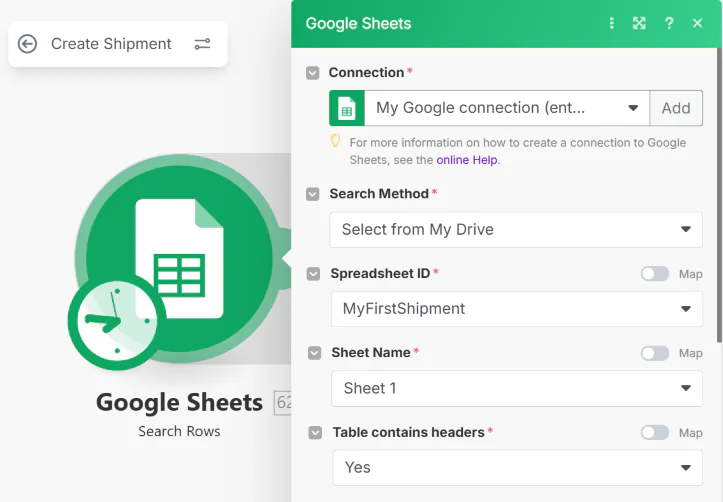
ステップ2:最初のモジュールの設定 – Googleスプレッドシート
次に、Makeアカウントでテンプレートシナリオを使って出荷を作成します。前のステップでファイルを追加したGoogleアカウントにサインインして接続を追加します。接続を指定する後、Makeがファイルにアクセスできて作業できるように他のプロパティを選択してください。
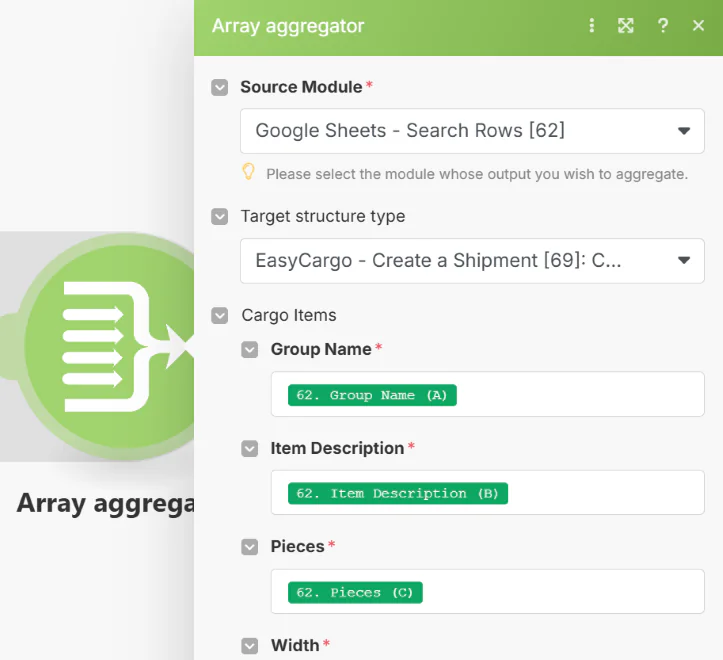
ステップ3:アレイアグリゲーターの調整
シナリオの第2モジュールは、Googleスプレッドシートのファイルから貨物アイテムを便利な方法でマッピングし保存することを目的としています。Googleスプレッドシートで対応する値を指定して、Makeがファイルのどの値に対してどのプロパティを設定するかを把握できるようにしてください。
ステップ4:EasyCargoの「出荷作成」モジュールの設定
最後に、シナリオの最後のモジュールで、EasyCargoアカウントにサインインして再度接続を追加します。出荷名を指定し、前のステップで取得した結果配列を積み荷品目プロパティに渡して出荷を作成してください。貨物スペースを指定しなければ、デフォルトで20フィートのHCコンテナが使われます。
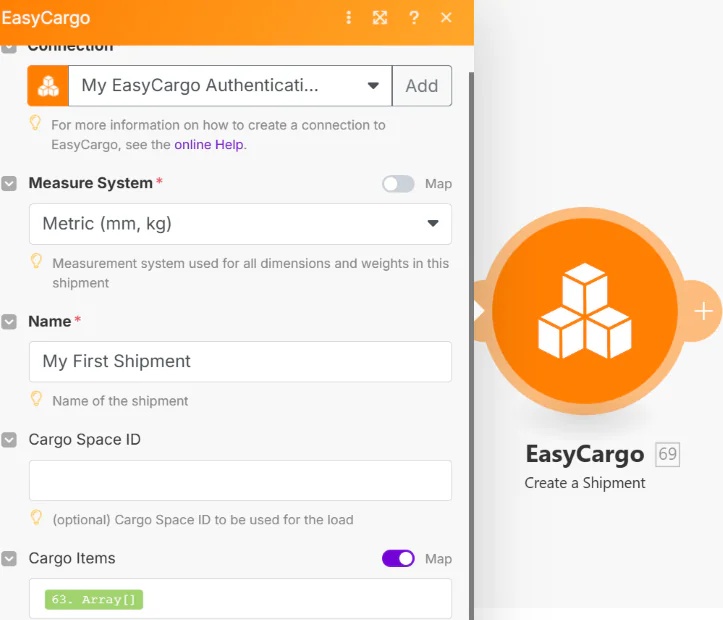
ステップ5:EasyCargoで荷物を確認する
シナリオ全体を実行してからEasyCargoのアカウントを開きます。「出荷とレポート」タブの中に 、新たに作成された出荷の行が表示されます。その行の最後の列で「出荷を開く」アイコン を押します。次に「積載」ボタンを押して出荷を確認します。
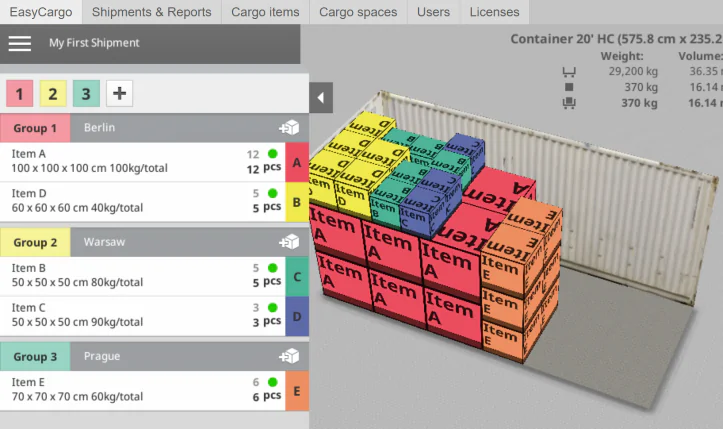
結果として、積み荷品目をスプレッドシートで管理していれば、EasyCargoで出荷を作成できる数クリックで最適化された積載計画を確認できます。
ヒントとベストプラクティス
EasyCargoで自動化を設定する際、いくつかのシンプルな戦略がワークフローを最大限に活用するのに役立ちます。小さく始めて慎重にテストすることから、適切なアプリの組み合わせを選ぶことまで、これらのヒントは時間を節約し、エラーを減らし、プロセスをスムーズに進めます。
小さく始めて、徹底的にテストしましょう
- まずはシンプルなシナリオから始めてから、複雑なワークフローを構築しましょう。
- 必ずサンプルデータで自動化をテストしてください。
- エラー通知を設定して、何か問題が起きたときにすぐに分かるようにしましょう。
便利なアプリの組み合わせ
まずは、よく知られた外部システムを使ってEasyCargoのワークフローを試すことをおすすめします。これらのアプリは自動化のトリガーに最適で、ワークフロー結果の保存も可能です。試してみる人気のある選択肢には以下のようなものがあります:
- Google Workspace:スプレッドシート、ドキュメント、Gmail、カレンダー、フォーム
- Microsoft 365:Excel、Outlook
- CRMシステム:Capsule、Pipedrive、HubSpot
- コミュニケーションツール:Slack、Discord、Microsoft Teams
モニタリング、最適化、データ検証
自動化を信頼性と効率的に保つためには、定期的にログを確認し、節約した時間やエラーの減少を記録し、より複雑なケースに適したシナリオを徐々に拡大することが重要です。動作中の自動化は常にバックアップを保持し、データの品質を確保するためのチェックを設けましょう。検証ステップ、エッジケースのフォールバックアクション、異なる入力形式でのテストが問題の防止に役立ちます。最後に、同期の問題を監視し、システム間でデータの正確性と一貫性を保ちましょう。
物流ワークフローの自動化は準備できていますか?
EasyCargoとMakeの統合は、自動化された物流業務への大きな一歩を示しています。Makeとの連携でEasyCargoのワークフローを拡張することで、手動のデータ入力を排除し、エラーを減らし、 EasyCargoを他のアプリやサービスとシームレスに連携できます。
月に数十件から数千件の出荷を処理する場合でも、自動化は作業負荷を比例して拡大することなく業務を拡大するのに役立ちます。
まずは何を自動化しますか?可能性はあなたの想像力とEasyCargo APIに限られており、皆さんが作る創造的なソリューションを見るのが待ちきれません。Make.com にアクセスしてEasyCargoモジュールを検索して始めてください。またはサポートチームにお問い合わせいただき、最初の自動化シナリオの設定のサポートをお受けください。