
Automatisez vos chargements avec EasyCargo et Make.com
La planification des chargements implique de nombreuses tâches répétitives : la saisie manuelle des données d’expédition, la vérification de l’espace disponible dans les camions ou conteneurs, et le respect des limites de poids et de dimensions. Et si vous pouviez automatiser la saisie manuelle de ces données pour vous concentrer sur les décisions stratégiques qui comptent vraiment ?
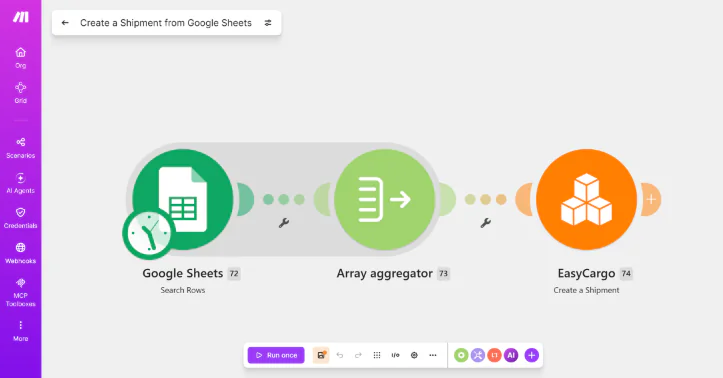
Bien que les logiciels de planification de chargement comme EasyCargo simplifient déjà ces opérations, nous avons décidé d’aller encore plus loin. Nous rendons aujourd’hui notre API accessible via une approche no-code intuitive, sans avoir à écrire la moindre ligne de code — une solution qui gagne une popularité immense aux côtés des outils basés sur l’intelligence artificielle.
Nous sommes ravis d’annoncer qu’EasyCargo s’intègre désormais directement à la plateforme d’automatisation Make. Cette intégration apporte la puissance de l’automatisation no-code au cœur de votre flux de travail de planification. Vous pouvez ainsi rationaliser vos opérations et contrôler divers aspects de votre compte EasyCargo directement depuis l’interface visuelle de Make.
Make est une plateforme d’automatisation visuelle qui connecte vos applications et services préférés. Pensez-y comme à un assistant numérique qui gère vos tâches quotidiennes à votre place. Grâce à son interface intuitive en glisser-déposer (drag-and-drop), vous pouvez créer des flux de travail automatisés (appelés « scénarios ») qui déclenchent des actions sur différentes plateformes selon des conditions spécifiques.
Avec l’intégration d’EasyCargo dans Make, automatisez l’ensemble de votre processus en toute fluidité. Importez automatiquement vos marchandises depuis Excel ou Google Sheets, créez des expéditions et synchronisez vos données de planification sur tous vos systèmes d’information. Vous gagnerez un temps précieux tout en éliminant les erreurs de saisie manuelle.
Que pouvez-vous automatiser avec EasyCargo et Make ?
Les possibilités sont infinies, avec pour seule limite les capacités de notre API EasyCargo. Voici quelques exemples pratiques pour vous inspirer :
Flux de travail administratifs
- Partage des rapports de chargement calculés : Récupérez automatiquement les détails des rapports existants ou générez des liens publics pour les partager avec vos clients ou collaborateurs.
- Gestion des accès utilisateurs : Suivez qui a accès au compte EasyCargo et créez automatiquement de nouveaux comptes utilisateurs en leur attribuant les rôles adéquats.
Flux de travail de planification des chargements
- Extraction des données de placement des articles : Extrayez les résultats de l’optimisation 3D directement dans votre ERP ou vos outils de reporting pour une analyse plus approfondie.
- Gestion de la base de données d’articles : Automatisez la création de modèles d’articles fréquemment utilisés pour accélérer vos expéditions récurrentes.
- Création d’espaces de chargement depuis des tableurs : Permettez à votre équipe de saisir les spécifications de nouveaux conteneurs dans Google Sheets pour les créer automatiquement dans EasyCargo.
Comment fonctionne l’intégration ?
L’intégration entre EasyCargo et Make repose sur deux piliers principaux :
Déclencheurs / Triggers (Déterminent QUAND le processus démarre)
Considérez les déclencheurs comme le moment « QUAND » de votre automatisation. Un scénario peut s’exécuter dans EasyCargo par exemple lorsque :
- Une nouvelle ligne est ajoutée dans Google Sheets (ou une ligne existante est mise à jour avec de nouveaux articles)
- Une heure spécifique arrive (avec possibilité de définir la fréquence)
- Un e-mail ou un message sur le chat d’entreprise est reçu
- Une réunion en ligne commence
- Un document Google Docs sélectionné est complété par du texte
Actions (Déterminent CE QUI se passe dans EasyCargo)
Les actions représentent le moment « ENSUITE » de votre automatisation. Make peut exécuter dans EasyCargo des actions telles que :
- Créer de nouveaux utilisateurs avec le rôle d’Administrateur ou d’Utilisateur
- Récupérer des rapports de chargement existants
- Générer des liens publics partageables pour les plans de chargement déjà calculés
- Enregistrer des modèles d’articles pour une utilisation ultérieure
- Ajouter une nouvelle expédition sur votre compte EasyCargo
- Créer de nouveaux espaces de chargement
- Lister et récupérer des données sur les expéditions, espaces de chargement, modèles d’articles et utilisateurs
- Obtenir la position exacte de chaque article au sein du chargement
Flux de données
L’intégration est bidirectionnelle : vous pouvez non seulement envoyer des informations vers EasyCargo, mais aussi réutiliser les résultats de l’optimisation dans vos systèmes externes.
Cette flexibilité vous permet de gérer vos ressources et de partager vos rapports directement depuis EasyCargo, tout en maintenant l’ensemble de vos logiciels d’entreprise parfaitement synchronisés.
Comment démarrer
Trouvez EasyCargo sur Make.com
Tapez « EasyCargo » dans la barre de recherche d’applications de Make.com pour commencer, ou accédez-y directement via ce lien.
Modèles prêts à l’emploi
Nous avons préparé plusieurs scénarios prêts à l’emploi pour vous aider à vous lancer en quelques minutes :
- Créer une expédition depuis Google Sheets : Générer un nouveau brouillon d’expédition dans EasyCargo à partir des lignes de votre tableur, prêt à être ouvert et calculé dans l’application web.
- Créer des modèles d’articles depuis Google Sheets : Enregistrer en masse les définitions maîtresses de vos articles (dimensions, poids et contraintes) dans votre compte EasyCargo à partir d’un tableur.
- Créer des espaces de chargement depuis Google Sheets : Ajouter de nouveaux espaces de chargement à votre compte en utilisant les spécifications d’un Google Sheets (seul le type CargoSpaceTypes.Container est pris en charge pour le moment).
Documentation et support
- Guides pratiques Make : Documentation complète pour configurer et personnaliser vos scénarios.
- Documentation de l’intégration EasyCargo et Make : Instructions étape par étape pour configurer les modules EasyCargo dans Make et les utiliser dans vos flux de travail.
- API EasyCargo : Documentation technique détaillée sur nos endpoints API.
- Centre d’aide EasyCargo : Notre équipe de support est à votre entière disposition.
Exemple de scénario : Créer une expédition depuis Google Sheets
Examinons un exemple pratique très courant chez les professionnels de la logistique :
L’objectif : Lorsqu’un client ou un collaborateur saisit les données relatives aux marchandises dans un fichier Google Sheets, le simple déclenchement du scénario crée automatiquement l’expédition dans le compte EasyCargo.
Étape 1 : Préparez le fichier Google Sheets
Créez d’abord un fichier Google Sheets pour y saisir les données de vos marchandises. Veillez à inclure toutes les colonnes nécessaires : Nom du groupe (Group Name), Description de l’article (Item Description), Nombre de pièces (Pieces), Largeur (Width), Hauteur (Height), Longueur (Length), Poids total (Total Weight), Gerbable ? (Is Stackable?), Inclinable ? (Is Tiltable?), et Pivotable ? (Is Rotatable?).
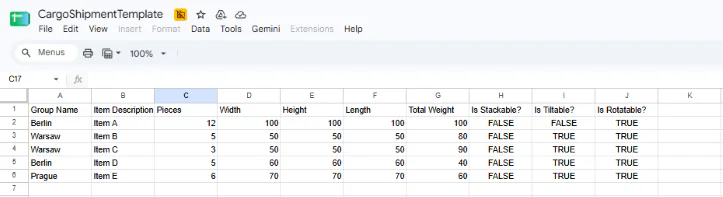
Pour vous simplifier la tâche, nous avons préparé un modèle Google Sheets prêt à l’emploi que vous pouvez copier et utiliser immédiatement. Conservez les en-têtes de colonnes tels quels et remplissez simplement les lignes avec les détails de vos produits.
Étape 2 : Configurez le premier module – Google Sheets
Dans votre compte Make, utilisez le scénario modèle pour créer une expédition. Ajoutez une connexion en vous connectant au compte Google où se trouve votre fichier. Une fois la connexion établie, sélectionnez le fichier et la feuille de calcul appropriés pour que Make puisse y accéder.
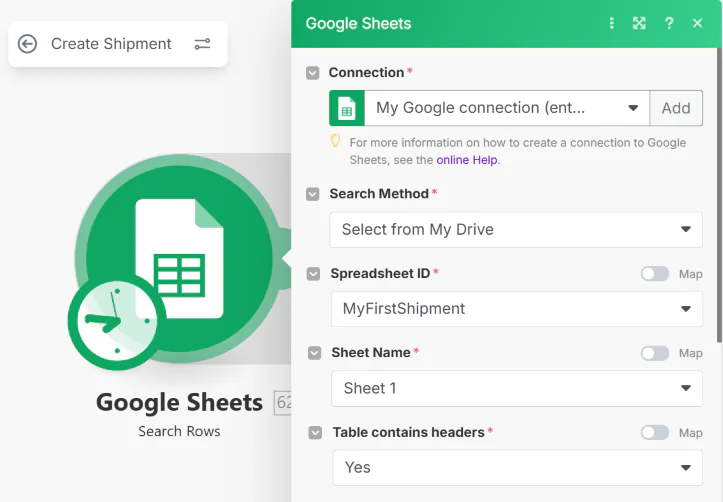
Étape 3 : Configurez le module « Array Aggregator »
Le second module sert à mapper et regrouper correctement vos articles depuis Google Sheets. Veillez à associer chaque colonne de votre tableur au paramètre correspondant dans Make.
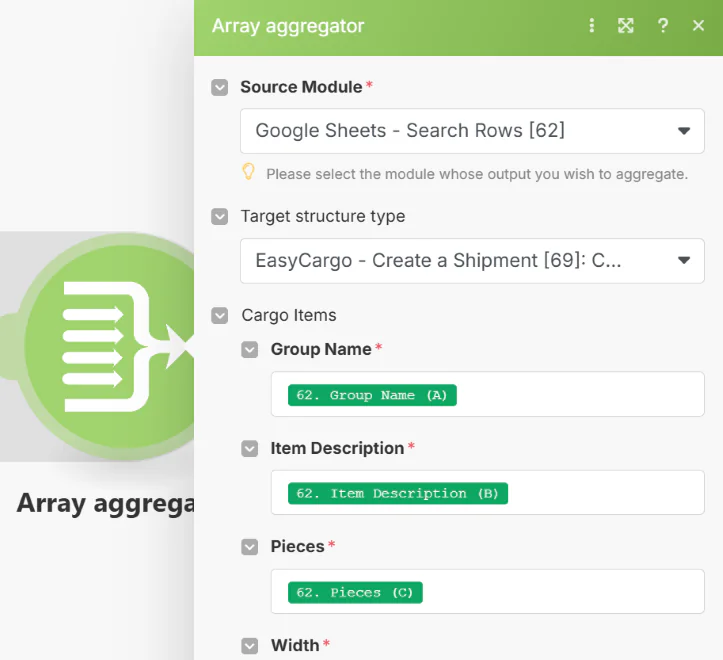
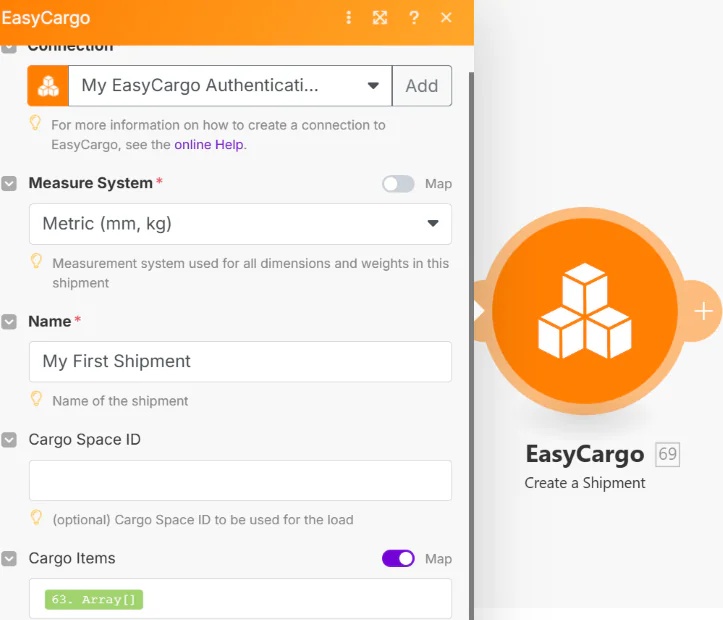
Étape 4 : Configurez le module EasyCargo « Create a Shipment »
Dans le dernier module, ajoutez la connexion à votre compte EasyCargo. Indiquez le nom de l’expédition et associez le tableau (array) généré à l’étape précédente dans le champ Cargo Items. Si vous ne spécifiez pas d’espace de chargement, un conteneur 20′ HC sera utilisé par défaut.
Étape 5 : Visualisez votre expédition dans EasyCargo
Exécutez le scénario complet dans Make, puis ouvrez votre compte EasyCargo. Dans l’onglet Expéditions & Rapports, vous trouverez la ligne correspondant à votre nouvelle expédition. Dans la dernière colonne, cliquez sur l’icône Ouvrir l’expédition, puis appuyez sur le bouton Charger pour calculer le plan de chargement 3D.
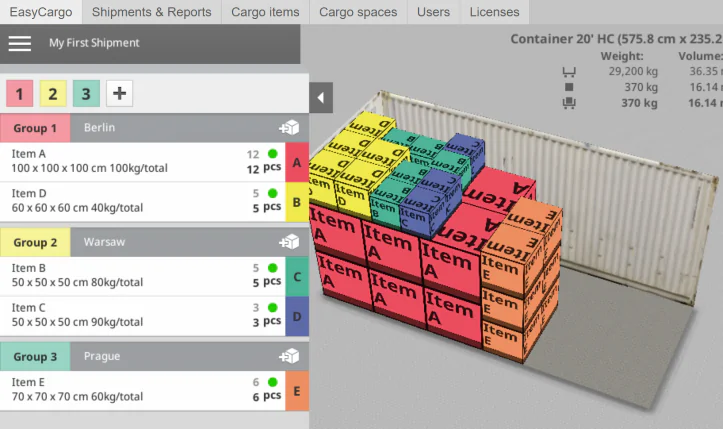
Résultat : Si vous suivez vos marchandises sur des tableurs, la création d’expéditions dans EasyCargo et l’obtention d’un plan de chargement optimisé ne prennent plus que quelques clics.
Conseils et bonnes pratiques
Lors de la mise en place d’automatisations avec EasyCargo, quelques stratégies simples vous aideront à tirer le meilleur parti de vos flux de travail, en gagnant du temps et en évitant les erreurs :
Commencez petit et testez soigneusement
- Débutez avec des scénarios simples avant de construire des flux de travail complexes
- Testez toujours vos automatisations avec des données d’essai au préalable
- Configurez des notifications d’erreur pour être immédiatement informé en cas d’anomalie
Combinaisons d’applications utiles
Nous vous recommandons de commencer vos tests en reliant EasyCargo à des logiciels populaires que vous utilisez au quotidien :
- Google Workspace : Sheets, Docs, Gmail, Calendar, Forms
- Microsoft 365 : Excel, Outlook
- Systèmes CRM : Capsule, Pipedrive, HubSpot
- Outils de communication : Slack, Discord, Microsoft Teams
Surveillance, optimisation et vérification des données
Consultez régulièrement l’historique d’exécution (logs), évaluez le temps gagné et étendez progressivement vos scénarios validés. Conservez toujours une sauvegarde de vos automatisations et intégrez des étapes de validation pour garantir la qualité de vos données en entrée et éviter les problèmes de synchronisation.
Prêt à automatiser la planification de vos chargements ?
L’intégration entre EasyCargo et Make représente une étape vers la digitalisation et l’automatisation de vos opérations logistiques. En enrichissant vos processus grâce à Make, vous éliminerez la saisie manuelle, réduirez le risque d’erreur et connecterez de manière fluide EasyCargo à l’ensemble de votre écosystème logiciel.
Que vous traitiez des dizaines ou des milliers d’expéditions par mois, l’automatisation vous permettra de développer votre activité sans augmenter proportionnellement votre charge de travail.
Que allez-vous automatiser en premier ? Recherchez le module EasyCargo sur Make.com pour commencer, ou contactez notre équipe de support pour vous aider à configurer vos premiers scénarios.