
Automatice su planificación de carga: EasyCargo ahora se integra con Make.com
La gestión de carga y logística implica innumerables tareas repetitivas: introducir datos de envío, comprobar si la carga cabe en camiones o contenedores y garantizar que cumpla con las normativas de peso y tamaño. ¿Y si pudiera automatizar la introducción manual de datos y centrarse en las decisiones estratégicas que realmente importan?
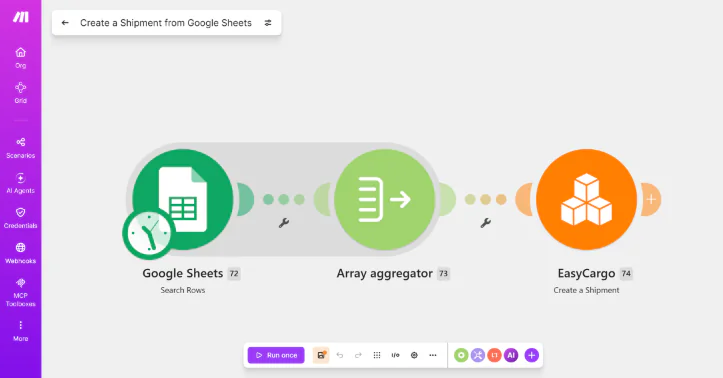
Si bien el software de planificación de carga EasyCargo ya maneja estas opciones, ahora estamos dando un paso más para hacer que la API de EasyCargo sea accesible a través de una interfaz simplificada. Este enfoque sin código está ganando una enorme popularidad junto con las soluciones basadas en inteligencia artificial.
Nos complace anunciar que EasyCargo ahora se integra con Make, lo que aporta una potente automatización sin código a su flujo de trabajo de planificación de cargas. Esta integración abre la posibilidad de optimizar sus operaciones de EasyCargo sin escribir una sola línea de código. Es la solución perfecta para aprovechar las capacidades de la API de EasyCargo, permitiéndole controlar aspectos de su cuenta de EasyCargo desde Make.
Make es una plataforma de automatización visual que conecta sus aplicaciones y servicios favoritos, como EasyCargo. Imagíneselo como el asistente digital que gestiona sus tareas rutinarias mientras duerme. Con su interfaz intuitiva de arrastrar y soltar, puede crear flujos de trabajo automatizados, denominados «escenarios», que activan acciones en diferentes plataformas según condiciones específicas.
Ahora, con EasyCargo integrado en Make, puede automatizar su flujo de trabajo de planificación de carga. Importe automáticamente artículos desde Excel, cree cargas y sincronice los datos de planificación en todos sus sistemas mediante flujos de trabajo visuales. Automatice las tareas repetitivas, ahorre tiempo valioso y elimine errores en su proceso de planificación de carga.
¿Qué puede automatizar con EasyCargo + Make?
Las posibilidades son infinitas, limitadas únicamente por las capacidades de nuestra API de EasyCargo. Aquí tiene algunos ejemplos prácticos para inspirarse:
Flujos de trabajo administrativos
- Obtener y compartir informes de carga calculados: Extraiga automáticamente los detalles de los informes existentes o los enlaces públicos para compartirlos con clientes o partes interesadas.
- Consultar todos los usuarios con acceso a la cuenta de EasyCargo: Controle quién tiene acceso a la cuenta y cree automáticamente nuevas cuentas de usuario con roles asignados.
Flujos de trabajo de planificación de carga
- Extraer datos de ubicación de artículos de carga: Integre los resultados de la optimización en su sistema ERP o de informes para su posterior análisis.
- Importar artículos de carga a su base de datos: Agilice las cargas recurrentes cargando automáticamente las configuraciones de carga estándar.
- Crear espacios de carga directamente desde Google Sheets: Permita que su equipo introduzca las especificaciones de nuevos contenedores en una hoja de cálculo para crear automáticamente espacios de carga en EasyCargo.
Cómo funciona la integración
La integración de EasyCargo con Make opera a través de dos componentes principales:
Disparador o Triggers (Lo que inicia la automatización)
Piense en los disparadores como el «cuando» de su automatización (el evento inicial que da la orden de empezar). Un flujo de trabajo puede activarse para realizar acciones en EasyCargo cuando ocurre un evento específico, como por ejemplo:
- Se añade una nueva fila a Google Sheets o se actualiza una fila existente con nuevos elementos.
- Llega una hora específica; incluso puede configurar la frecuencia con la que ocurre.
- Se recibe un mensaje.
- Se recibe un correo electrónico.
- Comienza una reunión en línea.
- Se actualiza el texto de un documento de Google específico.
Acciones o Actions (Lo que se automatiza)
Las acciones son el «entonces» de su automatización (o la tarea que se ejecuta como respuesta una vez que se activa el evento). Por ejemplo, Make puede ejecutar las siguientes acciones en EasyCargo:
- Crear nuevos usuarios con roles asignados de Administrador o Usuario.
- Obtener informes de envíos existentes.
- Generar enlaces públicos para compartir planes de carga calculados.
- Guardar plantillas de artículos de carga en su cuenta para uso futuro.
- Añadir una nueva carga a su cuenta de EasyCargo.
- Crear nuevos espacios de carga.
- Listar y recuperar cargas, espacios de carga, plantillas de artículos de carga y usuarios para usarlos en su sistema.
- Obtener la ubicación de los artículos de un plan de carga específico para ver exactamente cómo está organizada la mercancía.
Flujo de datos
La integración permite que los datos fluyan en ambas direcciones, por lo que no solo puede enviar información a EasyCargo, sino que también puede utilizar los resultados en sus sistemas externos.
Esta integración bidireccional le brinda total flexibilidad: puede generar informes, realizar el seguimiento de la ubicación de las cargas y gestionar usuarios directamente desde EasyCargo, al tiempo que mantiene sus demás herramientas sincronizadas al enviar nuevos datos al sistema.
Empezando
Encontrar EasyCargo en Make.com
Para empezar, escriba «EasyCargo» en la barra de búsqueda de Make o acceda directamente desde aquí.
Plantillas de inicio rápido
Hemos preparado varios escenarios listos para usar que le ayudarán a empezar a trabajar rápidamente:
- Crear una carga desde Google Sheets: Cree un nuevo borrador de carga en su cuenta de EasyCargo utilizando filas de una hoja de cálculo, listo para que su equipo lo abra y lo cargue en la aplicación web.
- Crear plantillas de artículos de carga desde Google Sheets: Cree de forma masiva definiciones maestras de artículos reutilizables (dimensiones, pesos y restricciones) en su cuenta de EasyCargo directamente a partir de los datos de la hoja de cálculo.
- Crear espacios de carga desde Google Sheets: Añada nuevos espacios de carga a su cuenta utilizando las especificaciones de Google Sheets. Por favor, tenga en cuenta que, por el momento, solo se admite el tipo de espacio de carga CargoSpaceTypes.Container.
Soporte y documentación:
- Make, Guías Prácticas: Guías prácticas completas para configurar y establecer escenarios.
- EasyCargo y Make, Documentación de Integración: Instrucciones paso a paso para configurar los módulos de EasyCargo en Make y utilizarlos en sus flujos de trabajo.
- API de EasyCargo: Documentación técnica detallada sobre los endpoints de nuestra API y la lógica detrás de nuestras plantillas predefinidas de Make.
- Centro de ayuda de EasyCargo: En caso de que necesite nuestra asistencia.
Escenario de ejemplo: Crear una carga desde Google Sheets
Analicemos un ejemplo completo que muchas empresas de logística consideran valioso.
El objetivo: Cuando un cliente potencial almacene datos sobre sus artículos en Google Sheets u otro archivo de hoja de cálculo, con un solo clic se activará el escenario correspondiente y se creará una carga en su cuenta de EasyCargo.
Paso 1: Crear un archivo de Google Sheets
Primero, cree un archivo de Google Sheets para ingresar datos sobre sus artículos. En la imagen a continuación, puede ver un ejemplo de cómo debería verse el contenido. Asegúrese de incluir todas las columnas mostradas: Nombre del grupo, Descripción del artículo, Piezas, Anchura, Altura, Longitud, Peso total, ¿Es apilable?, ¿Es inclinable?, y ¿Es rotable?.
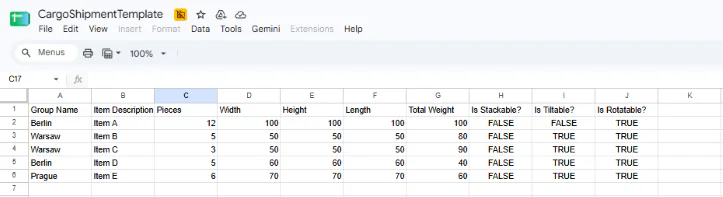
Para facilitar las cosas, hemos preparado una Plantilla de Google Sheets lista para usar que puede copiar y empezar a usar de inmediato. Mantenga las columnas como están y complete las filas con los detalles del envío que desea cargar en EasyCargo.
Paso 2: Configurar el primer módulo – Google Sheets
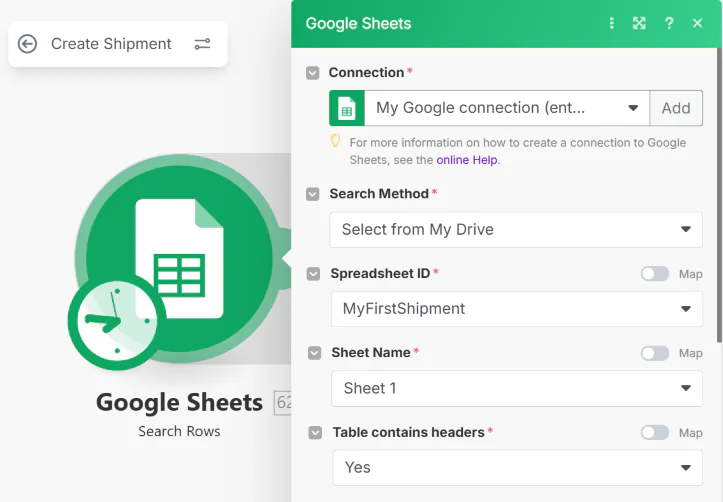
Ahora, en su cuenta de Make, use el escenario de plantilla para crear una carga. Para agregar una conexión, inicie sesión en su cuenta de Google donde agregó el archivo en el paso anterior. Después de especificar la conexión, elija las demás propiedades para que Make tenga acceso al archivo y pueda trabajar con él.
Paso 3: Ajustar el Array Aggregator
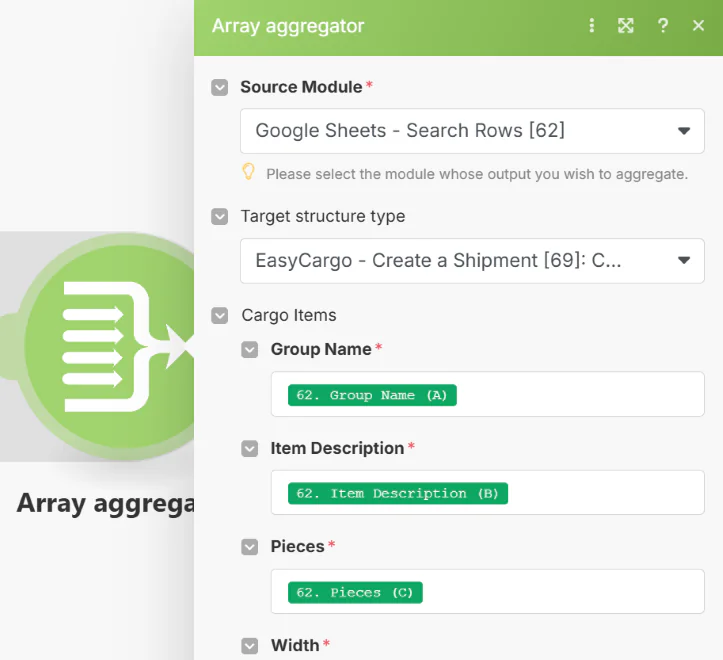
El segundo módulo del escenario tiene como objetivo mapear y almacenar los artículos de carga de su archivo de Google Sheets de una manera conveniente. Asegúrese de especificar los valores correspondientes desde Google Sheets para que Make sepa qué propiedad asignar a cada valor de su archivo.
Paso 4: Configurar el módulo EasyCargo ‘Create a Shipment’
Por último, en el último módulo del escenario, vuelva a añadir la conexión iniciando sesión en su cuenta de EasyCargo. Especifique el nombre de su carga y pase el «outcome array» del paso anterior a la propiedad «Cargo Items» para que se pueda crear la carga. Si no especifica el espacio de carga, se utilizará por defecto un contenedor de 20 pies de altura.
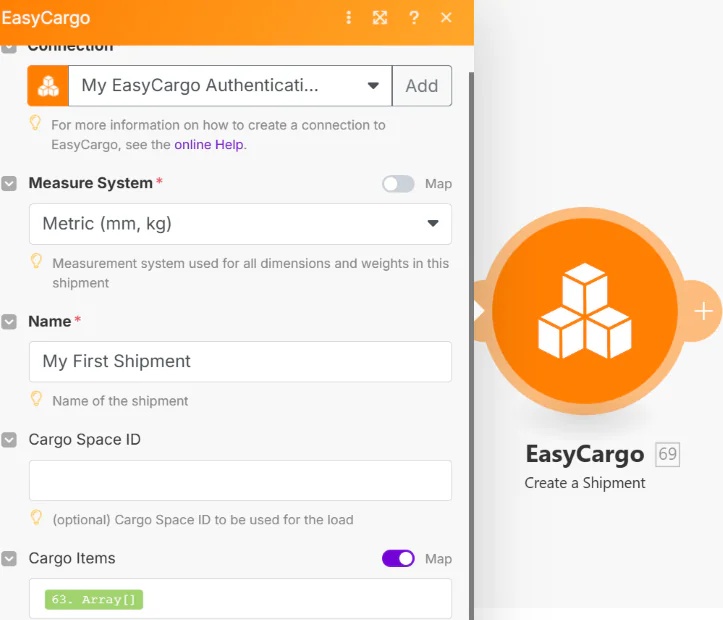
Paso 5: Visualizar su carga en EasyCargo
Ejecute el escenario completo y luego abra su cuenta de EasyCargo. En la pestaña «Cargas y Reportes», verá una fila con la carga que acaba de crear. En la última columna de esa fila, haga clic en el icono «Abrir la carga». A continuación, presione el botón «Cargar» para visualizar su planificación de carga.
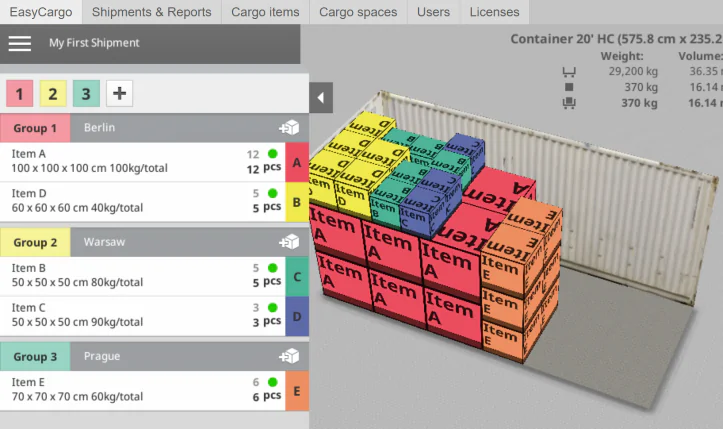
Resultado: Si lleva un registro de sus artículos de carga en hojas de cálculo, solo le llevará unos pocos clics crear cargas a partir de ellos en EasyCargo para que pueda ver los planes de carga optimizados.
Consejos y buenas prácticas
Al configurar automatizaciones con EasyCargo, algunas estrategias sencillas pueden ayudarle a sacar el máximo provecho de sus flujos de trabajo. Desde empezar con configuraciones pequeñas y realizar pruebas minuciosas hasta elegir las combinaciones de aplicaciones adecuadas, estos consejos le ahorrarán tiempo, reducirán errores y optimizarán sus procesos.
Empiece poco a poco y haga pruebas exhaustivas
- Comience con escenarios sencillos antes de crear flujos de trabajo complejos.
- Pruebe siempre sus automatizaciones primero con datos de muestra.
- Configure las notificaciones de error para que sepa si algo sale mal.
Combinaciones de aplicaciones útiles
Recomendamos comenzar experimentando con los flujos de trabajo de EasyCargo utilizando algunos sistemas externos conocidos. Estas aplicaciones son excelentes para activar automatizaciones y también pueden almacenar los resultados de los flujos de trabajo. Entre las opciones más populares para probar se incluyen:
- Espacios de trabajo de Google: Sheets, Docs, Gmail, Calendar, Forms
- Microsoft 365: Excel, Outlook
- Sistemas CRM: Capsule, Pipedrive, HubSpot
- Herramientas de comunicación: Slack, Discord, Microsoft Teams
Monitoreo, optimización y verificación de datos
Para que sus automatizaciones sean fiables y eficientes, es importante revisar periódicamente los registros, controlar el tiempo ahorrado y la reducción de errores, y ampliar gradualmente los escenarios que funcionan bien a casos más complejos. Realice siempre copias de seguridad de sus automatizaciones en funcionamiento e implemente controles para garantizar la calidad de los datos. Los pasos de validación, las acciones alternativas para casos excepcionales y las pruebas con diferentes formatos de entrada ayudarán a prevenir problemas. Por último, supervise los problemas de sincronización para asegurar que sus datos se mantengan precisos y consistentes en todos los sistemas.
¿Listo para automatizar su flujo de trabajo logístico?
La integración de EasyCargo y Make representa un paso significativo hacia las operaciones logísticas automatizadas. Al extender su flujo de trabajo de EasyCargo con la integración de Make, puede eliminar la entrada manual de datos, reducir errores e integrar EasyCargo con otras aplicaciones y servicios de forma fluida y sin complicaciones.
Tanto si procesa docenas como miles de envíos de carga al mes, la automatización puede ayudarle a escalar sus operaciones sin aumentar proporcionalmente su carga de trabajo.
¿Qué automatizará primero? Las posibilidades solo están limitadas por su imaginación y nuestra API de EasyCargo, y estamos ansiosos por ver las soluciones creativas que desarrolle. Visite Make.com y busque el módulo EasyCargo para comenzar, o contacte con nuestro equipo de soporte para obtener ayuda en la configuración de su primer escenario automatizado.